
Multitarea en el iPad: ventanas y Split View
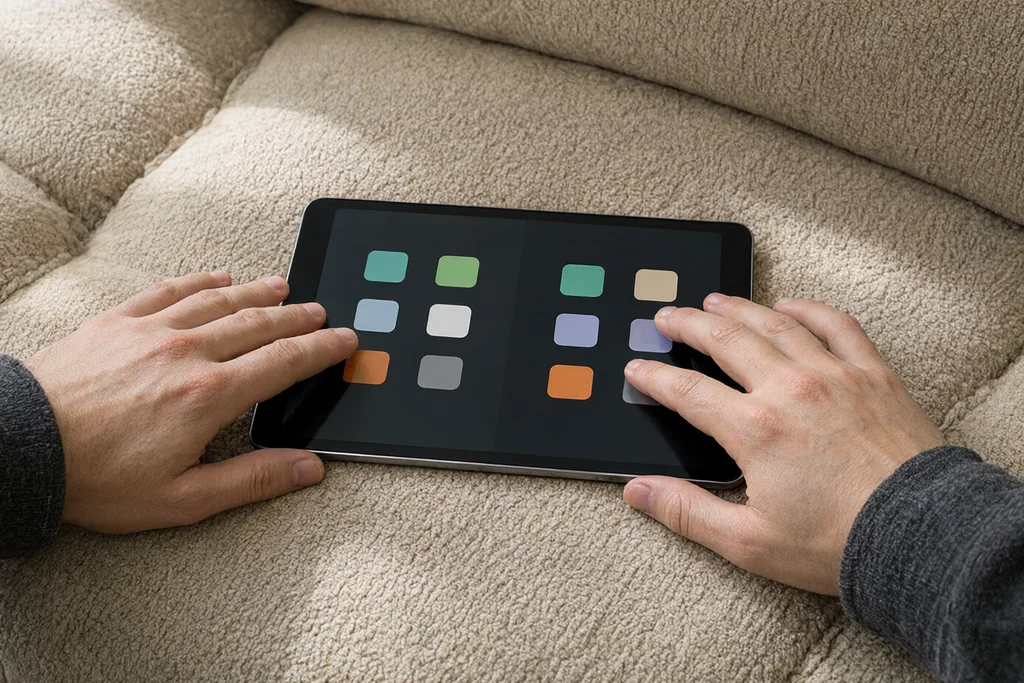
Una de las grandes ventajas del iPad es poder usar varias aplicaciones a la vez. La multitarea permite consultar información mientras escribes, arrastrar contenido de una app a otra o mantener una videollamada abierta mientras tomas notas.
En esta guía explicamos cómo funciona la multitarea en el iPad, con qué gestos se activa y cómo organizar las ventanas para trabajar con comodidad.
Qué es la multitarea
La multitarea permite tener dos o más aplicaciones abiertas en la pantalla al mismo tiempo o cambiar entre ellas con rapidez. En un aparato de pantalla amplia como el iPad, esto multiplica su utilidad para trabajar y estudiar.
Hay varias formas de repartir la pantalla: dividida en dos mitades, con una ventana flotante sobre otra aplicación o en ventanas que se pueden mover y redimensionar. Cada modo encaja mejor con un tipo de tarea.
Pantalla dividida
La pantalla dividida reparte el espacio entre dos aplicaciones, una a cada lado. Se activa arrastrando una segunda app desde la barra de aplicaciones hacia un lateral de la pantalla. Puedes ajustar la proporción deslizando la barra central.
Este modo es ideal para escribir mientras consultas una fuente, comparar dos documentos o revisar apuntes mientras ves una clase grabada. Ambas aplicaciones funcionan a la vez, sin tener que alternar entre ellas.
Ventana flotante
La ventana flotante coloca una aplicación pequeña sobre otra más grande. Se usa para consultas rápidas sin abandonar la tarea principal: comprobar un mensaje, mirar una cifra o responder una llamada.
Al ser una ventana reducida, conviene reservarla para acciones breves. Permite arrastrar contenido hacia la app de fondo, lo que agiliza tareas como copiar un enlace a un documento o una foto a un mensaje.
Arrastrar y soltar
La multitarea incluye la posibilidad de arrastrar texto, imágenes o archivos de una aplicación a otra. Con el dedo o el lápiz, se toma el contenido y se suelta donde se necesita, sin pasar por el portapapeles.
Esta función ahorra pasos y evita errores de copiado. Es especialmente cómoda para reunir materiales: arrastrar fotos a un documento, enlaces a una nota o direcciones a un mapa.
Consejos para organizar ventanas
Trabajar con muchas aplicaciones a la vez puede saturar la pantalla y la atención. Lo más práctico es limitarse a dos, o tres como máximo, y cerrar lo que no se esté usando.
Guardar combinaciones de aplicaciones para reutilizarlas después ahorra tiempo cuando se repiten las mismas tareas. Así, al volver al trabajo, las ventanas se colocan como las dejaste.
Cuándo conviene usar cada modo
Abrir demasiadas aplicaciones a la vez distrae y ralentiza. A veces, lo más eficaz es cerrar todo y centrarse en una sola tarea con la pantalla completa.
En pantallas más pequeñas, la multitarea deja poco espacio para cada aplicación. En esos casos conviene usarla solo cuando de verdad se necesita consultar algo mientras se trabaja.
Trabajar con dos documentos parecidos a la vez puede llevar a confundirlos. Si el material es delicado, es más seguro ir de uno en uno para no mezclar datos.
La multitarea no sustituye a organizarse. Sin un orden claro, tener varias ventanas abiertas solo multiplica el desorden y hace más difícil encontrar lo que se busca.
Para tareas que exigen concentración, la pantalla completa sigue siendo la mejor opción. Reservar la multitarea para lo que realmente la aprovecha mantiene la productividad alta.
Y recuerda guardar el trabajo antes de reorganizar las ventanas: los cambios de distribución se hacen con la misma facilidad con la que se pierde el contexto si algo se cierra.
La pantalla dividida es ideal para tareas que se hacen a la vez, como leer un documento y escribir sobre él o consultar una tabla mientras se toma notas. Reparte el espacio entre dos aplicaciones y permite trabajar sin cambiar constantemente de ventana.
La ventana flotante encaja mejor en consultas rápidas: abrir una aplicación pequeña sobre otra, resolver algo puntual y cerrarla. Es menos estable como espacio de trabajo, pero muy práctica para no perder el hilo de lo que estabas haciendo.
El arrastre entre aplicaciones es la función que más se aprovecha cuando se interioriza. Mover una foto, un texto o un enlace de una ventana a otra ahorra pasos y es la razón principal por la que la multitarea resulta útil en el día a día.
En pantallas pequeñas, conviene no abusar de dos aplicaciones a la vez: el espacio se reduce y todo se vuelve incómodo. En esos casos, alternar entre ventanas suele ser más práctico que mantenerlas abiertas en paralelo.
Formas de usar varias apps a la vez
- Pantalla dividida para escribir y consultar a la vez.
- Ventana flotante para consultas rápidas.
- Arrastrar contenido de una aplicación a otra.
- Ventanas redimensionables para ajustar el espacio.
- Combinaciones guardadas para retomar el trabajo.
Modos de multitarea y cuándo usarlos
| Modo | Qué permite | Uso ideal |
|---|---|---|
| Pantalla dividida | Dos apps lado a lado | Escribir y consultar |
| Ventana flotante | App pequeña sobre otra | Consultas rápidas |
| Ventanas | Mover y redimensionar | Trabajo flexible |
| Arrastrar y soltar | Pasar contenido entre apps | Reunir materiales |
| Combinaciones | Reutilizar distribuciones | Tareas repetidas |
| Cambio rápido | Alternar entre apps | Flujo ágil |
La multitarea convierte el iPad en un espacio de trabajo flexible. Con dos aplicaciones bien colocadas y el gesto de arrastrar contenido, muchas tareas se resuelven sin abrir y cerrar aplicaciones sin parar.
Sigue leyendo
iPad para estudiar: apps y flujo de trabajo
Apuntes, PDF y organización para clases y oposiciones.
Apple Pencil: notas, dibujo y productividad
Cómo usar el lápiz para escribir, marcar y dibujar mejor.
iPad para trabajar: correo, reuniones y documentos
Un escritorio ligero con teclado, archivos y videollamadas.