
Apple Pencil: notas, dibujo y productividad
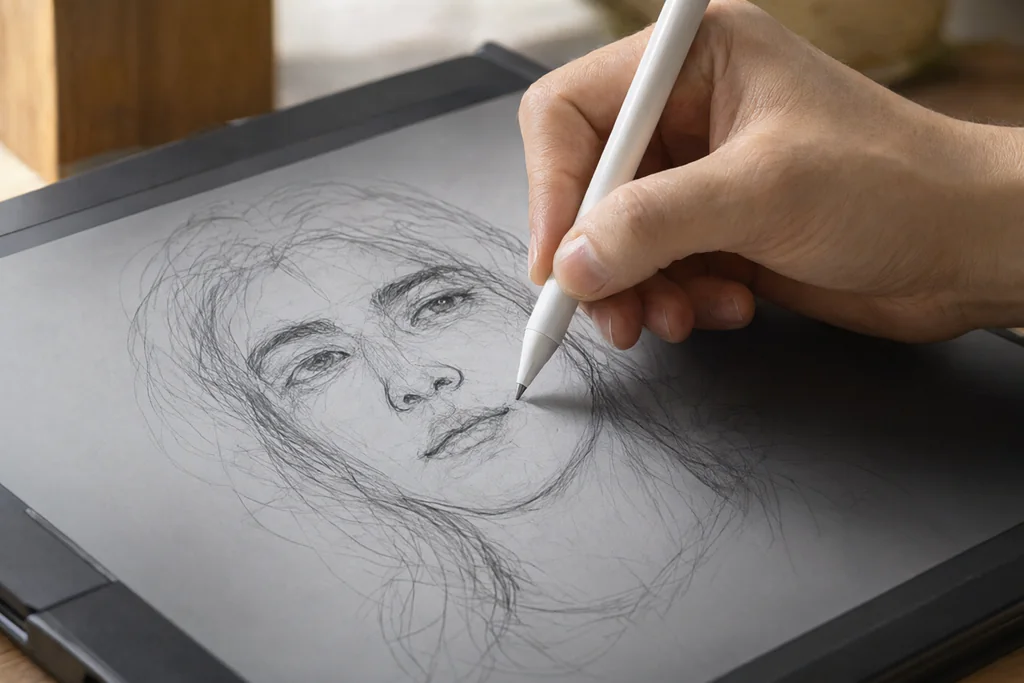
El lápiz digital ha cambiado la forma de usar el iPad: convierte la pantalla en un cuaderno, un lienzo o una pizarra según lo que necesites. Escribir, dibujar, marcar documentos o tomar notas rápidas resulta mucho más natural que con el dedo.
En esta guía repasamos para qué sirve el lápiz, cómo aprovecharlo en el trabajo y el estudio, y qué hábitos ayudan a escribir y dibujar mejor con él.
Para qué sirve el lápiz
El lápiz permite escribir con precisión, dibujar trazos finos y controlar el grosor según la presión. Eso lo hace útil tanto para tomar apuntes como para bocetar ideas, firmar documentos o anotar sobre una imagen.
También sirve para marcar una captura de pantalla, señalar algo en un documento o hacer anotaciones rápidas sin abrir una aplicación concreta. Muchas tareas que con el dedo serían torpes, con el lápiz resultan inmediatas.
Escribir a mano en la pantalla
Escribir con el lápiz es parecido a hacerlo en papel, pero con ventajas: se puede borrar sin dejar marca, cambiar de color con un toque y mover los párrafos de sitio. Eso permite reorganizar los apuntes sin rehacerlos enteros.
La escritura a mano en la pantalla tiene además una función interesante: el sistema puede reconocer lo escrito y convertirlo en texto. Así, un apunte rápido pasa a ser buscable y editable con facilidad.
Dibujar y crear
Para dibujar, el lápiz ofrece control sobre la presión y la inclinación, de modo que un trazo puede ser grueso o fino según cómo apoyes. Eso permite dar volumen y textura sin cambiar de herramienta constantemente.
Las aplicaciones de dibujo incluyen capas, que permiten trabajar por partes sin arruinar lo hecho. Es una forma cómoda de avanzar en un dibujo o un diseño por etapas y de corregir sin empezar de cero.
Anotar sobre documentos
Con el lápiz, marcar un documento es tan sencillo como subrayar en papel. Se pueden resaltar frases, rodear datos y añadir comentarios al margen, y todo queda guardado con el archivo para futuras consultas.
Esta función es muy útil para revisar contratos, estudiar apuntes largos o preparar un texto que hay que editar. Las marcas ayudan a volver rápidamente a los puntos importantes.
Cuidado y hábitos de uso
El lápiz conviene guardarlo con su funda o pegado al iPad si el modelo lo permite, para no perderlo. La punta se desgasta con el uso, así que tener un repuesto a mano evita quedarte sin poder escribir.
Proteger la pantalla con un cristal templado o un film también ayuda, sobre todo si escribes mucho. Un pequeño rasguño no afecta al uso, pero mantener la superficie en buen estado alarga la vida del iPad.
Preguntas frecuentes sobre el lápiz
Practicar trazos y caligrafía al principio marca la diferencia. La sensación es distinta a la del papel, y unos días de uso bastan para acostumbrarse y escribir con soltura.
Configurar atajos para las acciones que más repites, como borrar o cambiar de herramienta, evita interrumpir el trabajo cada vez que necesitas algo del menú.
Aprovechar el reconocimiento de escritura convierte los apuntes desordenados en texto ordenado. Es útil para pasarlos a limpio o para buscarlos después por palabra.
Si dibujas, empezar por bocetos rápidos antes de detallar ayuda a definir la idea. Corregir un boceto cuesta menos que rehacer un dibujo terminado.
Mantener la punta en buen estado asegura una escritura precisa. Una punta desgastada hace que el trazo pierda el control y la escritura se vuelva irregular.
Y experimenta poco a poco con las aplicaciones. Cada una tiene su propia lógica; dominar una antes de pasar a otra evita dispersarse y acabar sin aprovechar ninguna.
Una de las dudas más habituales es si el lápiz funciona con cualquier modelo de tableta. La compatibilidad depende del aparato y de la generación del propio lápiz, así que conviene comprobarlo antes de comprar para no llevarse una sorpresa.
Otra pregunta repetida es si merece la pena para quien no dibuja. La respuesta es que sí puede aportar: escribir a mano, firmar documentos, anotar sobre fotos o rellenar formularios son tareas en las que el lápiz resulta más cómodo que el dedo o el teclado.
También se pregunta mucho por la duración de la batería y por cómo se carga. En general aguanta jornadas enteras de uso normal y se carga de forma sencilla, aunque conviene tener claro el método que usa tu modelo concreto para no quedarte sin él a mitad de tarea.
Y sobre la punta, es útil saber que se desgasta con el uso y que puede sustituirse. Cambiarla cuando empieza a arrastrar o a perder precisión devuelve al lápiz la sensación de escritura original sin tener que comprar uno nuevo.
Usos prácticos del lápiz
- Tomar apuntes a mano que luego se convierten en texto.
- Dibujar bocetos y esquemas por capas.
- Subrayar y comentar documentos al margen.
- Firmar y rellenar formularios sin imprimir.
- Marcar capturas de pantalla para explicar algo.
Tarea y ventaja del lápiz
| Tarea | Con el lápiz | Ventaja |
|---|---|---|
| Apuntes | Escritura natural | Se convierte en texto |
| Dibujo | Presión e inclinación | Trazos con volumen |
| Documentos | Subrayado y notas | Queda guardado |
| Formularios | Firma a mano | Sin imprimir ni escanear |
| Capturas | Anotación directa | Explicación rápida |
| Bocetos | Trabajo por capas | Corregir por partes |
El lápiz convierte el iPad en una herramienta mucho más versátil. Tanto si escribes como si dibujas, dedicar un tiempo a conocerlo hace que la experiencia sea más natural y productiva.
Sigue leyendo
iPad para estudiar: apps y flujo de trabajo
Apuntes, PDF y organización para clases y oposiciones.
Multitarea en el iPad: ventanas y Split View
Cómo tener dos apps a la vez y arrastrar contenido entre ellas.
iPad para trabajar: correo, reuniones y documentos
Un escritorio ligero con teclado, archivos y videollamadas.