
iPad en familia: control parental y uso seguro
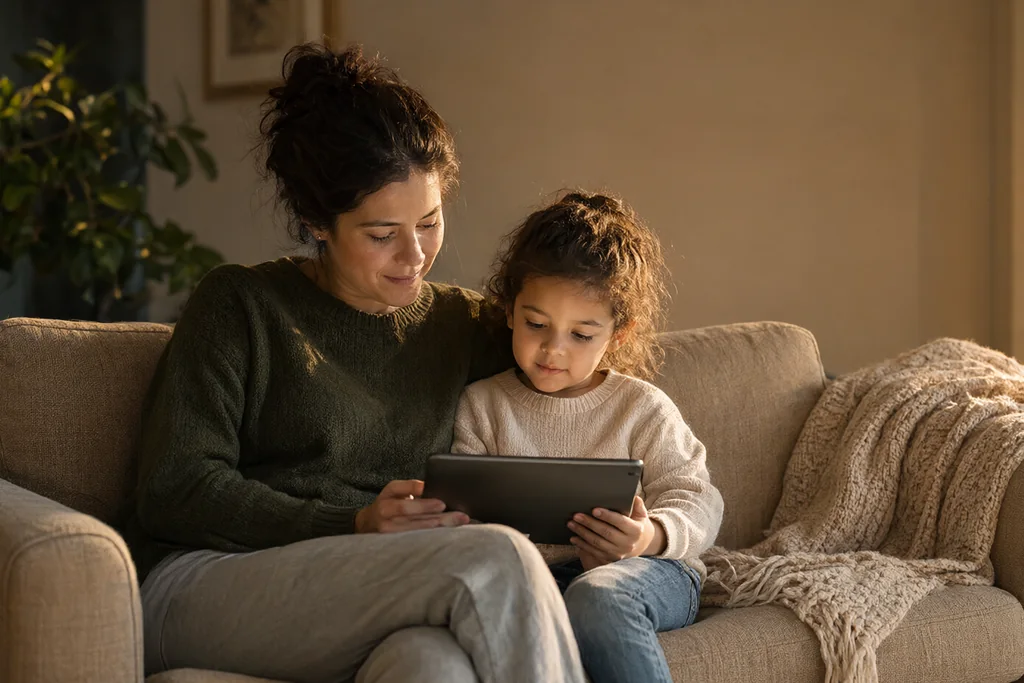
El iPad es un aparato muy atractivo para los niños: pantalla grande, juegos, vídeos y aplicaciones educativas. Bien configurado, puede ser una herramienta útil; sin control, se convierte en una fuente de conflictos y de tiempo excesivo frente a la pantalla.
En esta guía vemos cómo configurar el iPad para un uso familiar responsable, con límites de tiempo, restricciones de contenido y hábitos que ayudan a que el aparato sume en lugar de restar.
Crear cuentas separadas
La mejor forma de organizar un iPad familiar es que cada persona tenga su propia cuenta. Así, los ajustes, los contenidos y las aplicaciones se mantienen separados, y no todos comparten el mismo espacio ni el mismo historial.
Para los más pequeños, existen cuentas pensadas específicamente para su edad, con controles más estrictos y una configuración adaptada. Empezar con esa opción desde el principio evita tener que rehacerlo todo después.
Límites de tiempo de uso
El sistema permite establecer límites de tiempo por aplicación y por franjas horarias. Por ejemplo, se puede limitar el tiempo de juego y bloquear el aparato a partir de cierta hora, como antes de dormir.
Establecer estos límites de forma negociada con los niños funciona mejor que imponerlos de golpe. Cuando entienden el motivo, aceptan mejor las reglas y aprenden a gestionar su propio tiempo.
Restricciones de contenido
El iPad permite filtrar contenidos no apropiados para la edad y limitar las compras y las descargas. Estas restricciones protegen a los niños de materiales inadecuados y evitan gastos no previstos.
También se puede controlar qué aplicaciones pueden instalarse y qué permisos reciben. Revisar esta configuración con cierta regularidad mantiene la protección actualizada según crecen los niños.
Uso compartido y hábitos
Reservar un tiempo concreto para el aparato, en lugar de tenerlo disponible todo el día, ayuda a que no acapare la atención. Los ratos de pantalla con un principio y un final claros son más fáciles de gestionar.
Acompañar a los niños mientras usan el iPad, sobre todo a los más pequeños, convierte el tiempo de pantalla en algo compartido. Preguntar qué están viendo o jugando mantiene el diálogo abierto.
Aparato seguro y protegido
Una funda resistente protege el iPad de caídas, habituales cuando lo usan niños. Un protector de pantalla y una funda con esquinas reforzadas alargan la vida del aparato.
Configurar el bloqueo con código y activar la localización ayuda a proteger el aparato y la información que contiene. Son ajustes sencillos que evitan problemas si se pierde o se presta a otras personas.
Acuerdos que funcionan mejor
Hablar con los niños sobre el uso del aparato es tan importante como configurarlo. Explicar por qué existen los límites les ayuda a interiorizarlos mejor que una norma impuesta sin explicación.
Conviene dar ejemplo. Si los adultos también dejan el teléfono de lado durante las comidas o las conversaciones, los niños aprenden ese comportamiento con más facilidad.
Elegir juntos las aplicaciones y los juegos hace que el tiempo de pantalla sea más provechoso. Seleccionar contenido educativo o creativo, en lugar de dejar que decidan solos, marca la diferencia.
Establecer zonas y momentos sin pantallas, como la mesa o la hora de dormir, ayuda a crear hábitos saludables que se mantienen con los años.
Revisar de vez en cuando qué usan los niños y ajustar los controles según crecen mantiene la configuración útil. Lo que sirve a los seis años no encaja a los doce.
Y no perder de vista que el iPad es una herramienta, no una niñera. El tiempo compartido y las actividades sin pantalla siguen siendo insustituibles para su desarrollo.
Los límites funcionan mejor cuando se explican que cuando se imponen. Un niño que entiende por qué hay un tiempo máximo de pantalla lo respeta con menos resistencia que otro al que solo se le prohíbe sin más explicación.
Ayuda pactar las reglas en familia y escribirlas, de forma que todos sepan qué se espera. Cuando las normas son claras y estables, dejan de ser motivo de negociación diaria y se interiorizan poco a poco.
Conviene revisar los acuerdos según crecen los niños. Lo que tiene sentido a una edad puede quedarse corto o resultar excesivo unos años después, y ajustar los límites a tiempo evita conflictos innecesarios.
El ejemplo de los adultos pesa más que cualquier ajuste. Si los mayores dejan el teléfono de lado en las comidas o antes de dormir, los niños tienden a imitar ese comportamiento sin necesidad de recordárselo.
Configuración básica en familia
- Crea una cuenta distinta para cada persona.
- Activa límites de tiempo por aplicación y por horario.
- Filtra el contenido según la edad del niño.
- Limita las compras y descargas dentro del aparato.
- Protege el iPad con funda, código y localización.
Controles y para qué sirven
| Control | Qué hace | Cuándo usarlo |
|---|---|---|
| Cuentas separadas | Espacios distintos por persona | Desde el principio |
| Límite de tiempo | Limita el uso por app | A diario |
| Filtro de contenido | Bloquea material inadecuado | Según la edad |
| Restricción de compras | Evita gastos no previstos | Siempre |
| Bloqueo por hora | Apaga el aparato | Noche y estudio |
| Funda y localización | Protege el aparato | Uso infantil |
Un iPad familiar bien configurado deja de ser un motivo de conflicto y se convierte en una herramienta útil. Con límites claros, cuentas separadas y algo de acompañamiento, el aparato aporta sin acaparar la atención de los niños.
Sigue leyendo
iPad para estudiar: apps y flujo de trabajo
Apuntes, PDF y organización para clases y oposiciones.
Apple Pencil: notas, dibujo y productividad
Cómo usar el lápiz para escribir, marcar y dibujar mejor.
Multitarea en el iPad: ventanas y Split View
Cómo tener dos apps a la vez y arrastrar contenido entre ellas.