
Accesibilidad en iOS: ajustes que hacen la diferencia
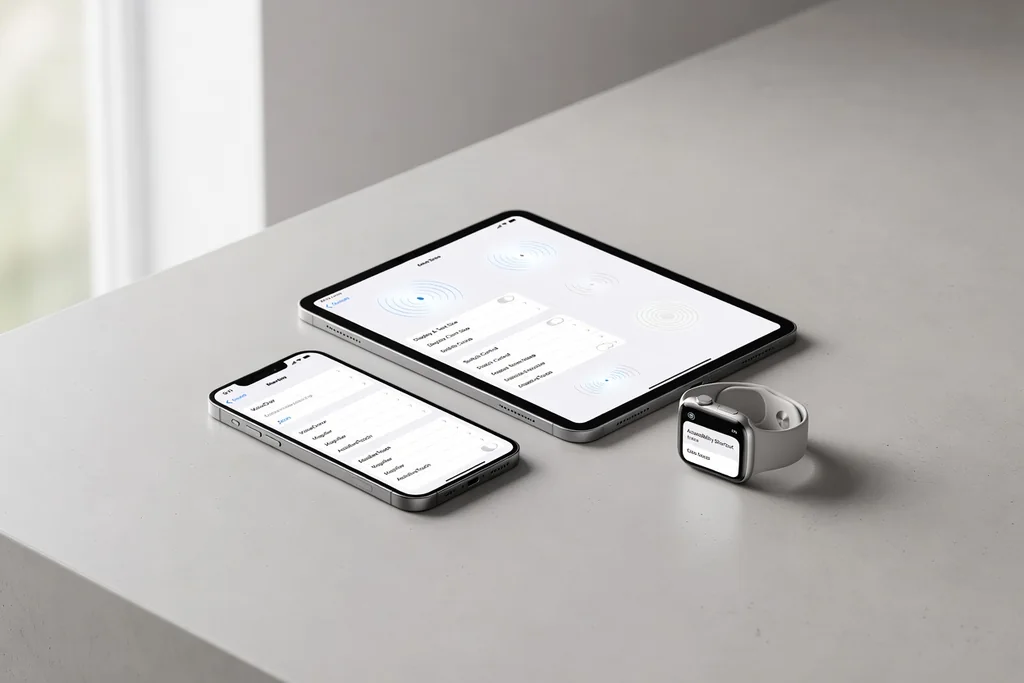
La accesibilidad del sistema no es solo una sección para personas con discapacidad: son ajustes que mejoran la experiencia de cualquiera en determinadas situaciones. Texto grande, sonidos de aviso, control por voz o ayudas visuales hacen el aparato más cómodo.
En esta guía repasamos los ajustes de accesibilidad más útiles, para qué sirve cada uno y cómo activarlos sin perderse entre tantas opciones.
Texto y visión
Los ajustes de texto permiten aumentar el tamaño de la letra en todo el sistema, no solo en una aplicación concreta. También hay opciones de contraste, de negrita y de reducción de movimiento para quien se cansa o se marea con las animaciones.
Para la lectura prolongada, activar el modo de aumento del tamaño de texto y elegir una fuente más legible reduce el esfuerzo. Son ajustes que mucha gente descubre tarde y que podrían haberle ahorrado dolores de cabeza desde el primer día.
Sonido y avisos
El sistema permite asignar sonidos distintos a aplicaciones y contactos, además de activar avisos luminosos para quien no oye bien el timbre. Los destellos de la pantalla al recibir una llamada son una ayuda sencilla y eficaz.
Los subtítulos y la transcripción en directo añaden una capa más de apoyo en vídeos y llamadas. Aunque no los necesites siempre, conocer que existen permite activarlos en entornos ruidosos donde el audio no se entiende.
Control por voz
El control por voz permite manejar el aparato dictando órdenes concretas: abrir una aplicación, desplazarse por la pantalla o pulsar un botón. Es útil para quien tiene dificultades motorias y también para usar el teléfono con las manos ocupadas.
El dictado, por su parte, convierte la voz en texto en casi cualquier campo donde se pueda escribir. Practicarlo un poco mejora el reconocimiento y convierte la escritura por voz en una alternativa real al teclado en muchos casos.
Facilitar el toque y el acceso
Existen ajustes que amplían los botones, reducen la sensibilidad al toque involuntario o permiten controlar el aparato con gestos sencillos. Son ayudas pensadas para que el uso sea más tolerante con los movimientos imprecisos.
El acceso guiado, muy usado con niños y en situaciones concretas, limita el aparato a una sola aplicación. Combinado con las restricciones adecuadas, permite dejar el teléfono en manos de otra persona sin riesgo de que cambie ajustes o abra otras cosas.
Configurarlo según la necesidad
No hay que activarlo todo: cada persona necesita ajustes distintos. Lo recomendable es empezar por uno o dos que solucionen un problema concreto y añadir más solo si aportan una mejora real en el día a día.
Estos ajustes se sincronizan con los demás aparatos, así que configurarlos una vez sirve para el teléfono, la tableta y el reloj. Es una inversión de tiempo pequeña que se nota cada vez que se usa el dispositivo.
Por qué estos ajustes importan a todos
Los ajustes de accesibilidad suelen asociarse solo a personas con discapacidad, pero su utilidad va mucho más allá. Leer con el texto grande, ver avisos luminosos en un entorno ruidoso o dictar mientras se conduce son mejoras que cualquiera agradece.
Muchas personas descubren estas opciones por casualidad, años después de comprar el aparato, cuando un problema concreto las lleva a buscarlas. Conocerlas de antemano permite activarlas justo cuando hacen falta, sin perder tiempo en encontrarlas.
La clave está en probar sin miedo. Estos ajustes se activan y desactivan en cualquier momento, así que experimentar no tiene riesgo. Probar uno durante unos días es la mejor forma de saber si aporta algo o si se queda sin usar.
También conviene revisar periódicamente la configuración. Una necesidad puede aparecer o cambiar con el tiempo, y ajustes que no eran útiles antes pueden pasar a serlo tras un cambio de circunstancias o de rutina diaria.
Cuando se comparte el aparato con personas mayores o con niños, estos ajustes ayudan a adaptarlo sin complicaciones. Configurar un perfil cómodo para cada persona evita tener que cambiar de opciones cada vez que se presta el dispositivo.
Y no hay que olvidar que la accesibilidad también es un asunto de autonomía. Poder usar el aparato con soltura, sin depender de nadie para los ajustes básicos, es lo que hace que la tecnología de verdad sume en el día a día.
Ajustes de accesibilidad útiles
- Agranda el tamaño del texto en todo el sistema.
- Activa los avisos luminosos para las llamadas.
- Prueba el dictado para escribir sin teclado.
- Reduce el movimiento si las animaciones te marean.
- Usa el acceso guiado para prestar el aparato.
Necesidad y ajuste recomendado
| Necesidad | Ajuste | Qué mejora |
|---|---|---|
| Ver mejor | Texto grande y contraste | Lectura más cómoda |
| Oír mejor | Avisos luminosos | Detectar llamadas |
| Entender audio | Subtítulos y transcripción | Seguir vídeos y llamadas |
| Escribir sin teclado | Dictado por voz | Rapidez al redactar |
| Movimientos imprecisos | Botones ampliados | Menos toques fallidos |
| Prestar el aparato | Acceso guiado | Limitar a una aplicación |
La accesibilidad convierte el aparato en algo más cómodo para todo el mundo. Dedicar unos minutos a revisar estos ajustes, aunque no se tenga una necesidad concreta, suele revelar más de una opción que mejora el uso diario.
Sigue leyendo
Actualizaciones de iOS: cómo y cuándo instalarlas
Qué incluye una actualización y cómo prepararse antes de instalar.
iCloud: qué guardar y cómo gestionar el espacio
Copias, fotos y documentos: qué sube y qué conviene revisar.
Apps del ecosistema Apple que conviene conocer
Utilidades incluidas que a menudo se pasan por alto.