
iPhone nuevo: configuración paso a paso
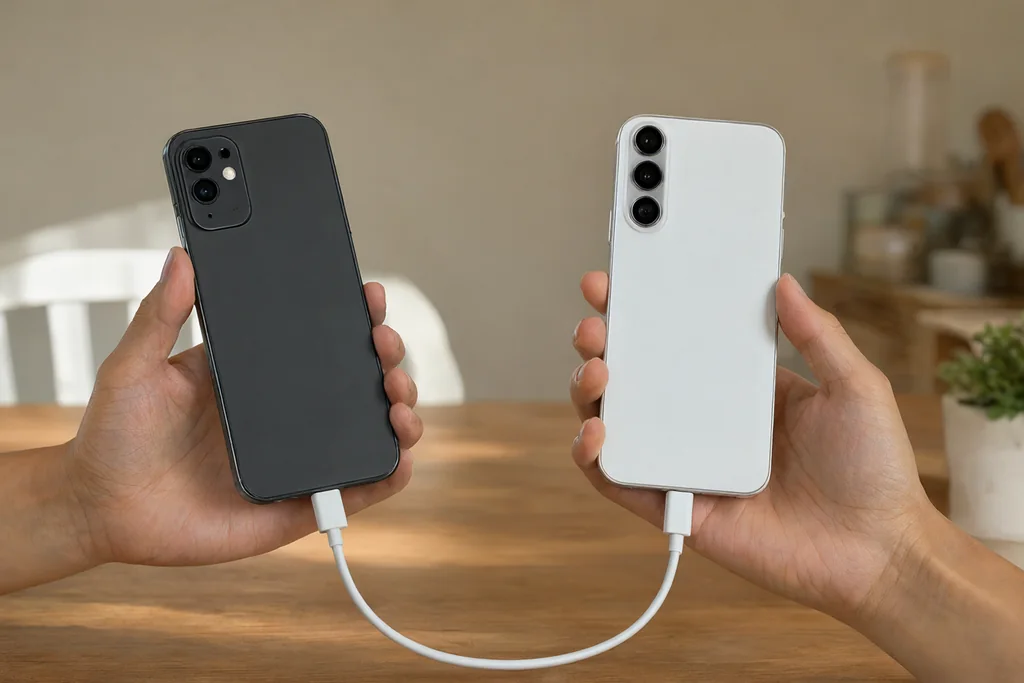
Estrenar un iPhone es emocionante, pero la primera configuración decide cómo será tu experiencia durante meses. Hacerla con calma ahorra tiempo después: transferir bien los datos, ajustar la seguridad y dejar el teléfono a tu gusto desde el principio.
En esta guía repasamos el proceso completo, desde el encendido y la transferencia de datos hasta los ajustes que conviene revisar antes de empezar a usar el teléfono cada día. No hace falta ser un experto para dejarlo bien configurado.
Encender y transferir los datos
Al encender un iPhone nuevo, el sistema te guía paso a paso. Lo primero es elegir el idioma y la red wifi. Después, el teléfono te pregunta si quieres transferir datos desde otro dispositivo o configurarlo como nuevo, una decisión importante porque marca el resto del proceso.
Transferir desde un iPhone anterior guarda fotos, contactos, aplicaciones y ajustes. Para ello, los dos teléfonos deben estar cerca, con batería suficiente y conectados a la corriente. Si el proceso se interrumpe, se puede retomar sin perder lo copiado hasta ese momento.
Cuenta, seguridad y desbloqueo
El teléfono se apoya en una cuenta personal que sincroniza compras, copias y servicios. Inicia sesión con tu cuenta y activa la verificación en dos pasos, que añade una capa de seguridad pidiendo un código adicional además de la contraseña.
Configura también el desbloqueo, ya sea con código, huella o reconocimiento facial. Es la barrera que protege tus mensajes, fotos y aplicaciones si el teléfono se pierde. Cuanto más sólida sea, mejor protegida queda tu información.
Ajustes de pantalla y sonido
El brillo y el tamaño de texto se ajustan en pocos segundos y mejoran mucho la comodidad diaria. Es recomendable activar el brillo automático y elegir un tamaño de letra legible sin forzar la vista, sobre todo si usas el teléfono mucho tiempo.
Aprovecha para revisar el volumen de los tonos, la vibración y el modo silencio. Decidir desde el principio qué tipo de aviso quieres para llamadas y mensajes evita sorpresas y distracciones innecesarias.
Notificaciones y concentración
Un teléfono recién configurado avisa de casi todo. En la lista de notificaciones puedes elegir qué aplicaciones pueden interrumpirte y cuáles no. Limitar los avisos a lo importante mejora la concentración y alarga la batería.
Los modos de concentración permiten silenciar todo salvo lo que elijas. Configurar uno para el trabajo, otro para dormir y otro para el tiempo libre es una forma práctica de usar el teléfono sin que te domine.
Copias de seguridad y primeros pasos
Antes de empezar a instalar cosas, conviene activar la copia de seguridad automática. Así, si algo va mal, podrás recuperar fotos, contactos y ajustes. La copia se puede guardar en la nube o en un ordenador.
Con el teléfono configurado, el siguiente paso es personalizarlo: fondo de pantalla, aplicaciones útiles y accesos rápidos. No hace falta hacerlo todo el primer día; el teléfono se ajusta poco a poco a medida que lo usas.
Errores frecuentes en la puesta en marcha
El error más habitual es configurar el teléfono con prisa y dejar la seguridad para después. Un código débil o una verificación desactivada son la puerta de entrada más fácil para quien quiera acceder a tus datos sin permiso.
Otro fallo común es instalar decenas de aplicaciones el primer día. Cuantas más apps, más notificaciones y más consumo. Empezar con pocas y añadir según la necesidad hace que el teléfono funcione mejor y resulte más fácil de manejar.
También conviene no ignorar la copia de seguridad. Mucha gente la activa cuando ya ha perdido el teléfono, y entonces es tarde. Hacerlo desde el principio garantiza que tus fotos y contactos estén a salvo.
Elegir un fondo y una organización de pantallas que te resulten claros ayuda a encontrar lo que buscas sin perder tiempo. Un poco de orden visual se traduce en un uso más tranquilo.
Revisar los permisos de ubicación desde el principio evita que las aplicaciones rastreen tu posición sin motivo. Conceder acceso solo cuando sea necesario es una buena costumbre.
Y si vienes de otro sistema operativo, dedica un rato a entender dónde está cada cosa. La lógica del teléfono es coherente, pero conviene explorarla con calma el primer día.
Lista de comprobación tras configurar el iPhone
- Confirma que la transferencia de datos ha terminado bien.
- Activa la verificación en dos pasos de tu cuenta.
- Configura un código de desbloqueo seguro.
- Ajusta brillo, tamaño de texto y tonos a tu gusto.
- Limita las notificaciones a las aplicaciones importantes.
Fases de la primera configuración
| Fase | Qué se hace | Cuándo |
|---|---|---|
| Idioma y red | Elegir idioma y wifi | Al encender |
| Transferencia | Copiar datos o empezar de cero | Primer paso |
| Cuenta | Iniciar sesión y verificar | Después |
| Seguridad | Código y desbloqueo | Antes de usar |
| Avisos | Elegir qué puede interrumpir | Primer día |
| Copia | Activar la copia automática | Al terminar |
Configurar el iPhone con orden, aunque lleve unos minutos más, se nota durante todo el tiempo que uses el teléfono. Con la seguridad y la copia listas, puedes empezar a instalar y probar sin preocuparte por los datos.
Sigue leyendo
Cámara del iPhone: ajustes y trucos útiles
Cómo aprovechar modos, encuadre y edición sin complicaciones.
Almacenamiento: liberar espacio con criterio
Qué ocupa más y cómo ordenar fotos, vídeos y apps.