
WhatsApp en el Apple Watch gracias a WatchChat
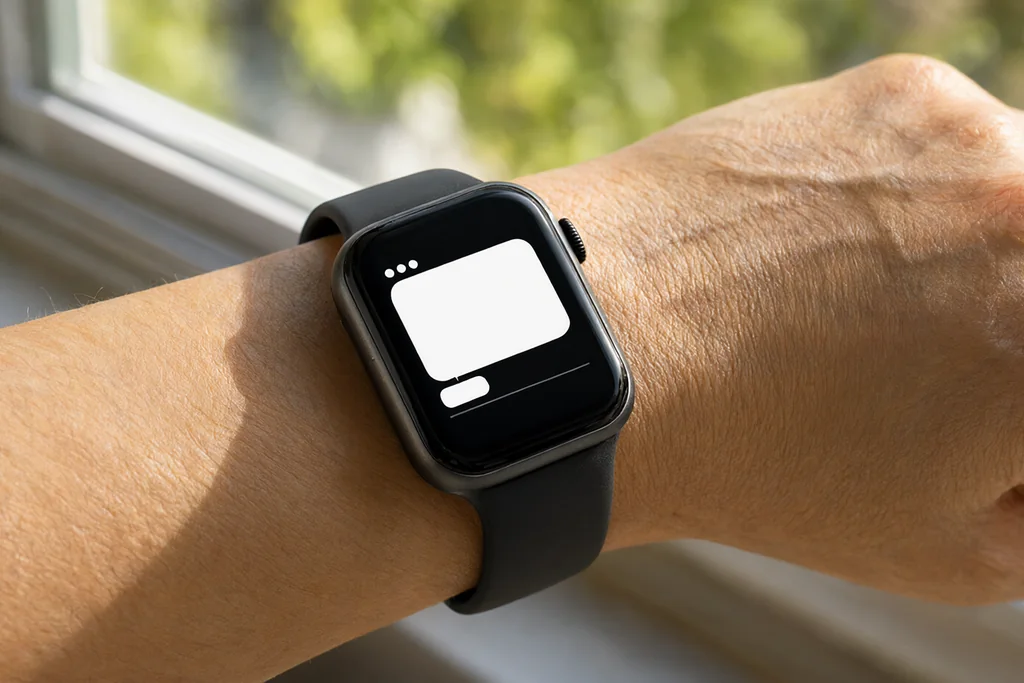
Desde que el Apple Watch apareció en el mercado, una de las aplicaciones que los usuarios más han esperado es WhatsApp. Todas las apps importantes de mensajería están en el reloj, pero WhatsApp se resiste, hasta el punto de que casi se había perdido la esperanza. La situación es parecida a la del iPad: desde el reloj solo se puede contestar a un mensaje, pero no ver los chats ni iniciar una conversación.
WatchChat y la base de WhatsApp Web
Una nueva aplicación ha llegado para solucionar esa pasividad. Se llama WatchChat, está desarrollada por Alexander Nowak y consigue que WhatsApp funcione apoyándose en la función WhatsApp Web. Si no conoces WhatsApp Web, es la función que permite usar la app desde un ordenador o una tablet: se entra en la web, se escanea un código QR desde el iPhone y la sesión queda activa. WatchChat hace algo parecido, pero con el reloj como destino.
Cómo configurarlo paso a paso
- Descargar WatchChat desde el iPhone.
- Editar las respuestas rápidas en el apartado Quick Replies de la app.
- Comprobar que la app aparece en el Apple Watch; si no, abrir la app Watch del iPhone, buscarla y activar Mostrar en el Apple Watch.
- Iniciar WatchChat en el reloj, donde aparecerá un código QR en pantalla.
- Abrir WhatsApp en el iPhone y entrar en Configuración, WhatsApp Web o Escritorio, Escanear código QR.
- Escanear el código del reloj en un sitio bien iluminado, porque WhatsApp no escanea bien con poca luz.
A partir de ese momento WhatsApp queda configurado en el reloj. En la pantalla aparece la lista de chats, se puede entrar en cualquiera y enviar un mensaje, ya sea con las respuestas rápidas, dictándolo o escribiéndolo desde el reloj.
- WatchChat instalado en el iPhone y visible en el reloj.
- WhatsApp abierto en el iPhone para escanear el código QR.
- Una luz suficiente, porque WhatsApp no escanea bien a oscuras.
Qué se puede hacer desde la muñeca
La aplicación hace lo que promete. Se ven los chats y se puede empezar una conversación sin tocar el teléfono. Además, es posible ver las imágenes que llegan y escuchar los mensajes de voz, dos funciones que en el uso diario resultan más útiles de lo que parece cuando el iPhone está guardado.
Lo que no funciona tan bien
No todo es perfecto. Las notificaciones de WhatsApp que llegan al reloj son las oficiales, así que para contestar desde WatchChat hay que cerrarlas y abrir la aplicación. Como parte positiva, hay una complicación para la esfera desde la que se abre la app directamente.
El otro punto flojo es la rapidez. La app suele tardar unos segundos en cargar los chats, aunque las actualizaciones cada pocos días han mejorado el rendimiento, especialmente la última. También puede influir el dispositivo: en un Apple Watch de primera generación el funcionamiento es más lento que en modelos más modernos.
| Aspecto | Valoración |
|---|---|
| Ver chats y responder | Funciona, con respuestas rápidas, dictado o teclado |
| Imágenes y mensajes de voz | Se pueden ver y escuchar desde el reloj |
| Notificaciones | Son las oficiales, hay que cerrarlas para responder |
| Velocidad | Tarda unos segundos en cargar los chats |
| Precio | 3,49 euros en la App Store |
WatchChat cuesta 3,49 euros en la App Store y es una solución razonable para quien quiera responder mensajes sin sacar el iPhone del bolsillo, siempre aceptando que no es una app oficial y que depende de WhatsApp Web para funcionar.
Sigue leyendo
Apple Watch: primeros pasos y ajustes iniciales
Cómo emparejar, configurar y personalizar el reloj por primera vez.
Salud y ejercicio: qué mide el Apple Watch
Pulso, movimiento, sueño y anillos de actividad explicados con calma.
Esferas y notificaciones: personalizar la muñeca
Cómo elegir la esfera, ordenar avisos y reducir las interrupciones.