
Apple Watch: primeros pasos y ajustes iniciales
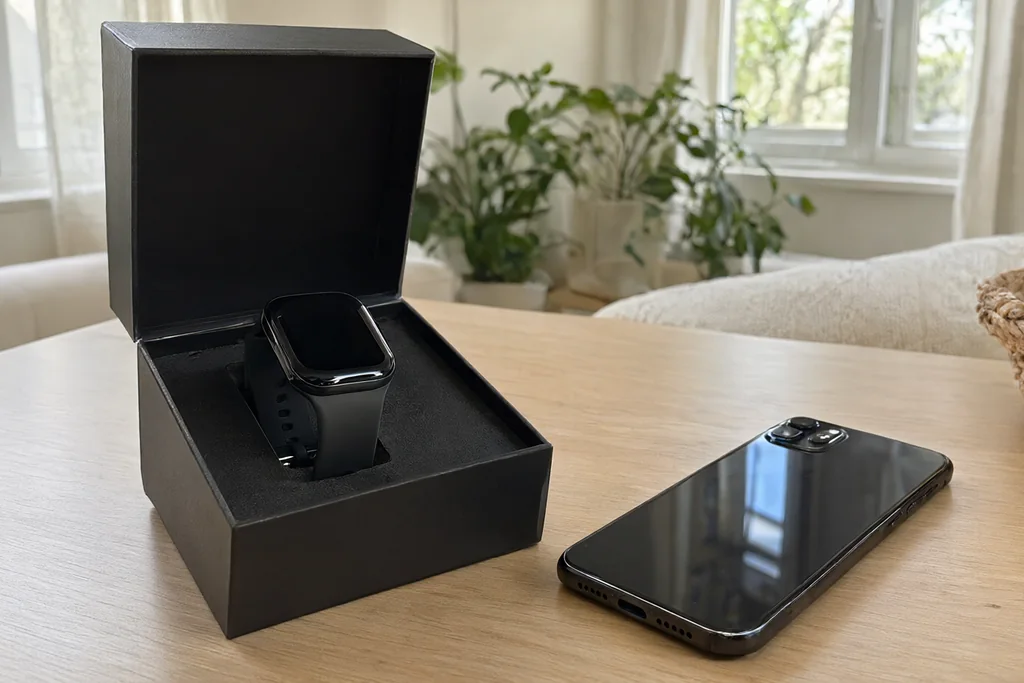
Poner en marcha un Apple Watch por primera vez es más sencillo de lo que parece, pero conviene hacerlo con calma para no arrastrar ajustes que después cuesta corregir. El reloj no funciona solo: necesita un iPhone cercano para emparejarse, transferir la configuración y compartir la cuenta de usuario.
En esta guía recorremos el proceso completo, desde el emparejamiento hasta los primeros ajustes de pantalla, avisos y actividad. La idea es que termines con un reloj que se entiende, que avisa de lo que te importa y que no te interrumpe cada dos minutos.
Antes de empezar: qué necesitas
Para configurar el reloj hacen falta tres cosas: el Apple Watch cargado, un iPhone con una versión de sistema compatible y conexión a internet durante el proceso. Si el reloj es nuevo, viene con la batería a medio cargar; aun así, es buena idea dejarlo un rato en el cargador antes de comenzar.
Comprueba también que el iPhone tiene Bluetooth activado y que estás conectado a una red wifi estable. El emparejamiento copia ajustes, cuentas y algunos datos, así que hacerlo con buena conexión evita interrupciones y errores a mitad del proceso.
Emparejar el reloj con el teléfono
Enciende el reloj y acércalo al iPhone. Aparecerá en la pantalla del teléfono una animación para escanear con la cámara del reloj; es la forma más rápida de vincular ambos aparatos. Si la cámara no lee bien el patrón, siempre puedes introducir el código manualmente.
Durante el emparejamiento el sistema te pedirá restaurar una copia de seguridad o configurar el reloj como nuevo. Si vienes de otro reloj, restaurar la copia ahorra tiempo porque recupera esferas, ajustes y aplicaciones. Si es tu primer reloj, elige la configuración nueva y ve paso a paso.
Los primeros ajustes de pantalla
Después de vincular, el reloj propone opciones de texto, tamaño y contraste. No las ignores: elegir un tamaño de letra cómodo mejora mucho el uso diario, y ajustar el brillo ayuda a leer la pantalla tanto al sol como de noche. Puedes cambiar todo esto más adelante desde la app del reloj en el iPhone.
Aprovecha también para decidir cuándo debe despertarse la pantalla. La activación al levantar la muñeca es cómoda, pero si notas que se enciende demasiado, puedes reducirla o dejarla solo para las muñecas que la necesitan.
Avisos: menos es más
Un reloj recién configurado tiende a avisar de todo, y eso cansa. Lo recomendable es ir a la lista de notificaciones y silenciar las aplicaciones que no aportan nada en la muñeca. Los avisos útiles son los que exigen una reacción rápida: llamadas, mensajes importantes y recordatorios.
El reloj también permite activar el modo silencio y el modo concentración, que se sincronizan con el teléfono. Aprender a usarlos evita que la muñeca vibre en reuniones o por la noche sin que tengas que apagar el aparato.
Actividad, movimiento y anillos
El reloj propone unos objetivos diarios de movimiento, ejercicio y horas de pie que se muestran como anillos. No son una competición: son una referencia que puedes ajustar a tu ritmo. Si el objetivo por defecto te parece inalcanzable, bájalo; si te resulta fácil, súbelo poco a poco.
Al principio basta con entender que los anillos se rellenan con actividad cotidiana. Caminar, subir escaleras o una sesión corta de ejercicio cuentan. Lo importante no es cerrar los tres cada día, sino que el reloj te ayude a ser algo más activo que antes.
Errores habituales al empezar
El fallo más común es querer activarlo todo el primer día. Con decenas de ajustes disponibles, es fácil perderse y acabar con un reloj saturado de avisos que no entiendes. Ve por partes: primero el emparejamiento, luego la pantalla y, más adelante, las funciones avanzadas.
Otro error frecuente es ignorar el desbloqueo con código. Sin él, el reloj queda protegido de forma limitada y algunos datos sensibles quedan más expuestos si lo pierdes. Dedicar un minuto a establecer el código evita problemas mayores.
También conviene rellenar los datos médicos y la configuración de emergencia. Es información que tú decides si compartir, pero dejarla preparada desde el principio puede ser importante en una situación imprevista.
Mucha gente no revisa la correa las primeras semanas. Si aprieta o molesta, es mejor ajustarla o cambiarla antes de acostumbrarse a una sensación incómoda que después se arrastra todo el día.
Por último, no hace falta instalar todas las aplicaciones disponibles. Empieza solo con las que de verdad vas a usar y ve añadiendo el resto cuando surja la necesidad.
Si algo no funciona como esperabas, casi siempre se debe a un ajuste y no a un fallo del reloj. Revisar la configuración con calma resuelve la mayoría de las dudas iniciales.
Lista de comprobación tras la primera configuración
- Confirma que el reloj aparece vinculado en la app del iPhone.
- Elige el tamaño de texto y el brillo que te resulten cómodos.
- Silencia las notificaciones que no necesitas en la muñeca.
- Ajusta los objetivos de actividad a tu ritmo real.
- Instala el código de desbloqueo para proteger los datos.
Resumen del proceso inicial
| Paso | Qué se hace | Cuándo |
|---|---|---|
| Carga | Dejar el reloj en el cargador un rato | Antes de empezar |
| Emparejamiento | Escanear el patrón con el iPhone | Primera vez |
| Copia | Restaurar o configurar como nuevo | Durante el enlace |
| Pantalla | Texto, brillo y activación | Tras vincular |
| Avisos | Silenciar lo que no aporta | Primer día |
| Actividad | Ajustar los objetivos diarios | Primera semana |
Con estos pasos tendrás un reloj configurado a tu medida y sin sorpresas. El resto de funciones se descubren con el uso: no hace falta saberlo todo el primer día, solo tener claro que los ajustes se pueden cambiar cuando quieras.
Sigue leyendo
Salud y ejercicio: qué mide el Apple Watch
Pulso, movimiento, sueño y anillos de actividad explicados con calma.
Esferas y notificaciones: personalizar la muñeca
Cómo elegir la esfera, ordenar avisos y reducir las interrupciones.
Correas y ajuste: cómo llevar bien el reloj
Materiales, medidas y por qué una correa cómoda mejora las lecturas.